📖 科学护眼目录
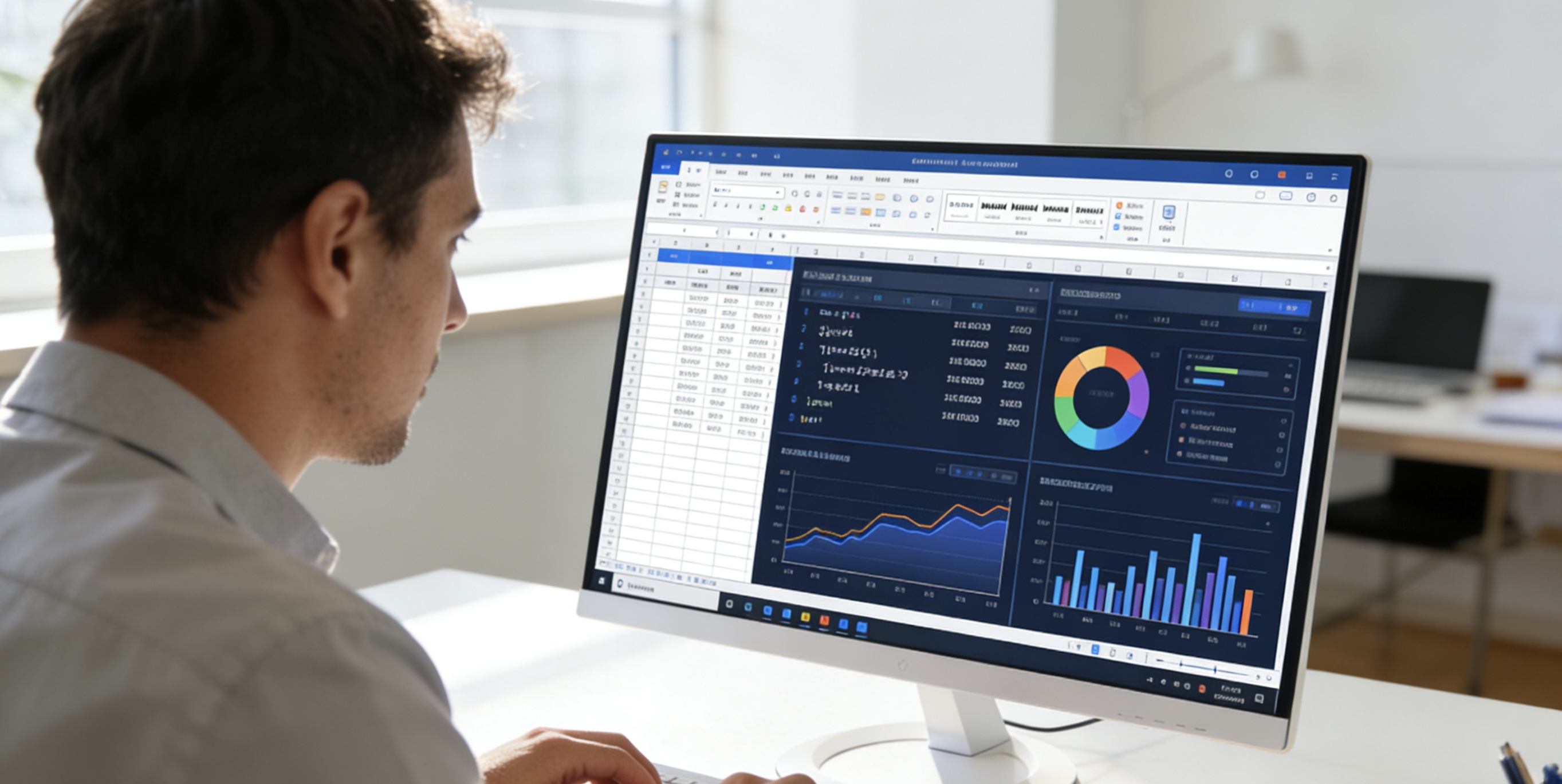
在屏幕占据我们大部分工作与休闲时光的今天,数字视觉疲劳(Digital Eye Strain)已成为普遍的健康困扰。眼睛干涩、视力模糊、头痛乃至睡眠障碍,这些都可能源于长时间面对明亮的显示屏。
WPS Office的「夜间模式」并非仅仅是一个“将背景变黑”的简单功能。它是一个基于视觉科学研究的综合护眼解决方案,旨在通过智能调节屏幕色温、亮度与对比度,从源头上减少对眼睛的刺激,保护您的视力健康,并改善夜间使用电脑后的睡眠质量。
本文将带您深入了解其科学原理、正确使用方法,并构建一套完整的数字护眼体系。
⚠️ 一、数字时代的眼健康危机:我们为什么需要“夜间模式”?
据统计,现代上班族每天面对屏幕的时间超过8-10小时。长时间暴露在屏幕光下,眼睛的睫状肌持续紧张,眨眼频率大幅降低(从正常的每分钟15-20次降至5-7次),导致泪液蒸发过快,引发一系列症状:
- 视觉症状:视物模糊、重影、对焦困难。
- 眼部症状:干涩、红血丝、灼烧感、异物感。
- 全身症状:头痛、颈肩酸痛、注意力下降。
- 生物钟干扰:夜间屏幕的蓝光抑制褪黑激素分泌,导致入睡困难、睡眠质量差。
传统的“护眼模式”往往只是简单地给屏幕叠加一层黄色滤镜,效果有限。WPS夜间模式则从光学、色彩学和人体节律多个维度进行系统性优化。
🔬 二、护眼背后的科学:蓝光、对比度与褪黑激素
1. 蓝光(HEV)管理
科学事实:屏幕发出的短波蓝光(波长415-455nm)能量高,穿透力强,可直接抵达视网膜,是导致眼疲劳和光损伤的主因之一。夜间蓝光更会干扰人体分泌褪黑素。
WPS方案:夜间模式通过降低色温(如从6500K冷白光降至4000K以下暖黄光),大幅减少有害蓝光的输出比例,将光谱向长波的暖色端偏移。
2. 对比度与亮度优化
科学事实:过高的亮度和黑白极端对比(如白底黑字)会使瞳孔频繁收缩扩张,加剧肌肉疲劳。“阅读舒适区”的亮度对比是有明确范围的。
WPS方案:并非简单反转颜色。它采用经过测试的深灰背景配浅灰/米白文字,将亮度对比度控制在最佳范围(约10:1至15:1),既保证清晰可读,又极大减少眩光。
3. 褪黑激素保护
科学事实:人体在夜晚会自然分泌褪黑激素,促进睡眠。蓝光会显著抑制其分泌,打乱生物钟。
WPS方案:通过减少蓝光和整体亮度,模拟日落后的自然光环境,向大脑发送“该休息了”的信号,有助于用户在夜间工作后更快更好地入睡。
4. 减轻数字视觉疲劳(DES)
科学事实:DES是由多因素(调节、聚散、泪膜稳定性)引起的综合症。
WPS方案:通过优化整体视觉环境,降低屏幕的“攻击性”,让眼球肌肉处于更放松的状态,间接促进更自然的眨眼,缓解干眼症状。
⚙️ 三、WPS夜间模式核心功能深度解析
1. 智能/手动双模式切换
- 手动切换:用户可根据环境光线和个人感受,随时在「视图」选项卡或状态栏中点击切换。
- 定时切换(智能):可设置固定时间表(如晚19:00至早7:00自动开启),或根据当地日出日落时间自动切换,实现无感护眼。
2. 多级色温与色调调节
- 提供从“微黄”到“深暖”多档位色温选择,用户可根据任务类型(阅读/编辑)和个人敏感度进行精细调节。
- 支持自定义色调,如偏向琥珀色或深灰色,满足不同审美和舒适度需求。
3. 文档元素独立优化
夜间模式并非一刀切。WPS会智能处理文档中的不同元素:
- 文字:调整为柔和的浅灰色或米白色,避免刺眼。
- 图片与图表:通过算法适度调整其亮度和对比度,确保在深色背景下依然清晰可辨,且不失真。
- 界面控件:工具栏、菜单等UI元素同步变为深色主题,保持视觉统一,减少界面与内容区域的亮度跳跃。
4. 与系统级护眼模式协同
可与Windows的“夜间模式”或macOS的“夜览”同时开启,实现系统级色温调节与应用级界面优化的双重防护,效果叠加。
🛠️ 四、手把手教学:如何设置最佳夜间模式
基础开启:快速切换
- 在WPS文字、表格或演示中,点击右下角状态栏的「夜间模式」图标(月亮形状)进行一键切换。
- 或进入「视图」选项卡,在「模式」或「主题」功能区找到并点击「夜间模式」。
- 快捷键:部分版本支持自定义快捷键,可在「文件」->「选项」->「自定义功能区」中设置。
高级设置:个性化定制
- 进入夜间模式后,点击界面右上角或设置菜单中的「夜间模式设置」。
- 调整色温滑块:从“较冷”拖向“较暖”,找到眼睛最舒适的点。建议夜间使用偏暖的色调。
- 设置定时规则:勾选“按时间表开启”,设定开始和结束时间。或勾选“日落到日出”,让软件自动管理。
- 调节亮度/对比度:如有选项,可微调背景暗度和文字亮度的对比关系。
情景适应:为不同文档类型优化
- 纯文字阅读/写作:可使用较深的背景和中等亮度的文字,色温偏暖。
- 处理含图片/表格的文档:背景不宜过深,以免图片细节丢失。适当提高整体亮度或使用“自动调节图片”选项。
- 演示文稿编辑:注意夜间模式下PPT配色可能变化,建议在标准模式下定稿,夜间模式仅用于大纲编辑或排练计时。
💎 护眼贴士:首次使用夜间模式可能需要15-30分钟的适应期。如果感觉不适,不要强制使用,可从色温最暖、亮度对比度最柔和的一档开始,逐步调整至适合自己眼睛的状态。
📊 五、夜间模式 vs 传统模式:效果量化对比
| 对比维度 | WPS 夜间模式 | WPS 标准亮色模式 |
|---|---|---|
| 屏幕整体亮度(nit) | 低(可降低30%-70%) | 高(100%,刺眼) |
| 有害蓝光占比 | 显著降低(减少20%-40%) | 正常(100%) |
| 黑白对比度 | 适中(约10:1 - 15:1) | 极高(>20:1,易眩光) |
| 连续使用1小时后眼干涩感 | 轻(主观报告降低) | 重(普遍报告明显) |
| 夜间使用后入睡难度 | 降低(褪黑素干扰少) | 增加(生物钟易紊乱) |
| 适用环境 | 夜间、昏暗环境、长时间深度阅读 | 白天明亮环境、彩色设计、初次校对 |
💡 六、超越软件:环境光与用眼习惯的黄金法则
软件护眼是重要一环,但结合良好的环境和习惯才能构成完整防护体系。
环境光匹配
确保环境光线亮度不低于屏幕亮度的1/3,且避免光源(如台灯、窗户)直射屏幕或眼睛,减少反光。
20-20-20法则
每使用屏幕20分钟,就向20英尺(约6米)外的远处眺望20秒,放松睫状肌。
主动眨眼与热敷
有意识地多眨眼,保持眼球湿润。每天可用40-45℃温热毛巾闭眼热敷10-15分钟,促进眼周血液循环。
正确姿势与距离
眼睛与屏幕保持50-70厘米距离,屏幕中心略低于视平线10-20度。避免躺着或趴着看屏幕。
🎯 七、不同场景下的夜间模式应用方案
- 深夜加班赶稿:开启定时自动切换+最暖色温档。将WPS专注模式与夜间模式结合,在极致的暗色环境下聚焦写作,最大程度减少干扰和视觉负担。
- 夜间阅读PDF/论文:使用WPS打开PDF,开启夜间模式。建议同时开启系统的文本平滑(ClearType)功能,提升深色背景下的文字渲染清晰度。
- 傍晚处理数据表格:对于WPS表格,夜间模式能清晰显示网格线。但处理复杂图表时,可适当调高亮度,确保数据标签和图例清晰可读。
- 睡前轻度浏览/编辑:提前30-60分钟开启夜间模式,让身体逐渐适应低蓝光环境,为睡眠做好准备。
📱 跨平台同步:在WPS手机App上同样可以开启夜间模式,且设置可能通过云账户同步。确保您在所有设备上都能获得一致的护眼体验。
❓ 八、常见误区与专业解答
- 问:夜间模式(深色模式)真的更护眼吗?在任何光线下都适用?
答:在中低环境光下,是的。但在明亮的日光环境下,深色背景会导致瞳孔放大,进入眼睛的环境光反而更多,可能更易疲劳。此时应使用亮色模式。夜间模式的本质是“让屏幕亮度与环境光匹配”。 - 问:开启夜间模式后,感觉颜色失真,处理图片怎么办?
答:对于需要色彩精确判断的工作(如图像处理、设计),应在标准亮色模式下进行。夜间模式主要用于文本处理和阅读。WPS也提供了针对图片的“保持原色”选项,可在设置中尝试。 - 问:我戴着防蓝光眼镜,还需要开夜间模式吗?
答:两者是互补关系。防蓝光眼镜主要过滤特定波长的蓝光,而夜间模式还能整体降低亮度、优化对比度、统一深色界面,提供更全面的舒适感。建议同时使用。 - 问:为什么开了夜间模式,看久了还是有点累?
答:护眼模式不能消除长时间用眼本身带来的肌肉疲劳。它只是减少了刺激源。必须结合上述的20-20-20法则和适当休息。如果调节后仍不适,可能是色温或对比度设置不适合您,请重新调整。
⚠️ 重要提醒:夜间模式是缓解视疲劳的辅助工具,不能替代良好的用眼习惯和定期的眼科检查。如果出现持续的眼部不适、视力下降,请及时就医。
👁️ 开启智能护眼,享受清晰“视”界
眼睛是我们感知世界最重要的窗口,在数字时代,保护它需要主动且科学的方法。WPS夜间模式将复杂的视觉科学转化为简单易用的功能,是您对抗数字视觉疲劳的得力助手。
但请记住,最好的护眼方案是多元、综合且个性化的。从今天起,不仅开启软件中的夜间模式,更要将科学的用眼习惯融入日常生活。让科技真正服务于健康,而非成为负担。
立即调整您的WPS设置,并在下一个屏幕休息间隙,望向远方——您会发现,清晰的世界,值得用心守护。