📑 目录
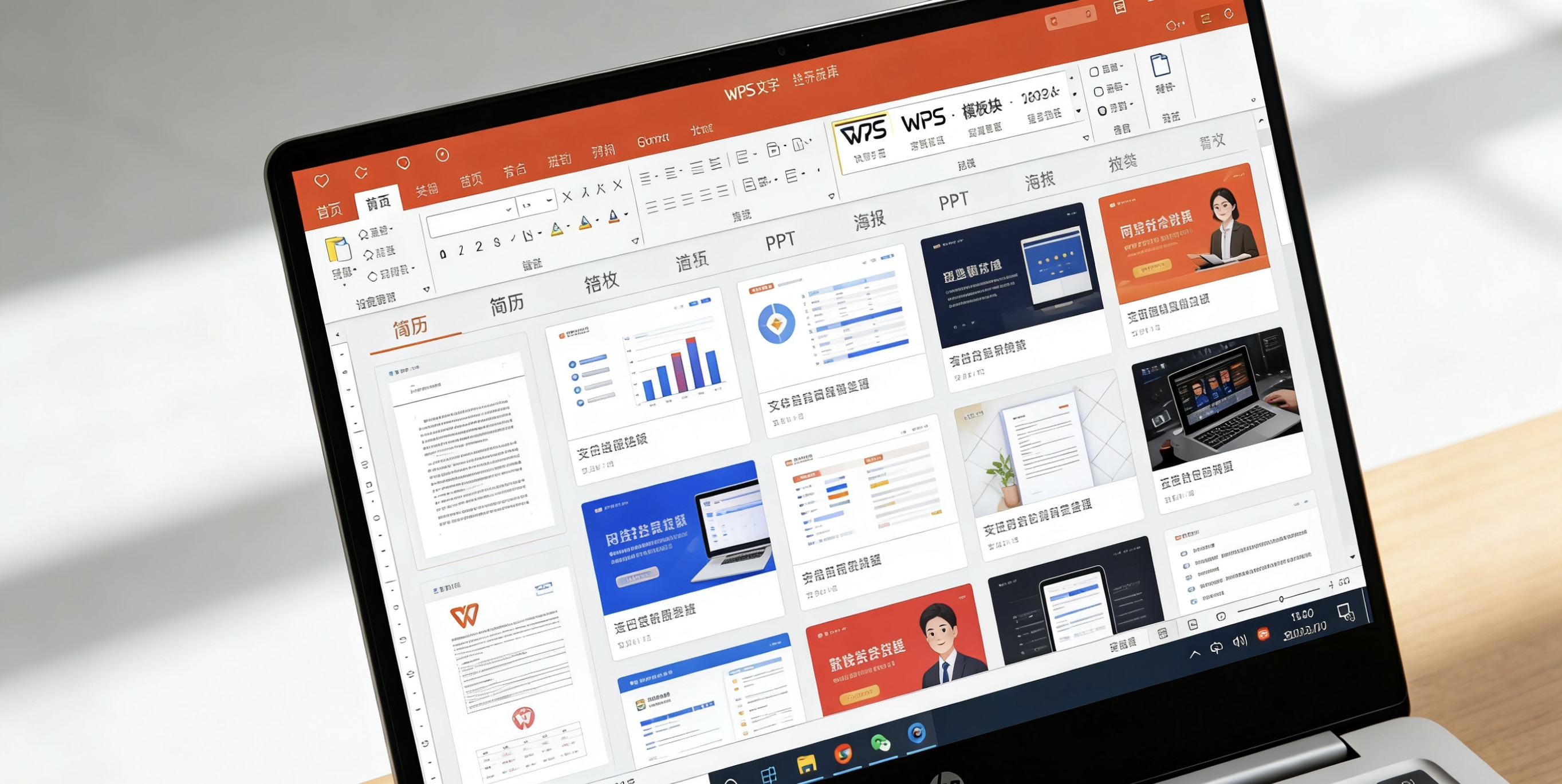
🛡️ 什么是WPS安全模式及其核心作用
WPS安全模式是一种特殊的诊断启动状态,在此模式下WPS Office会以最小化配置运行,禁用所有非必要的组件、加载项、宏和自定义设置。这个功能主要用于解决因配置错误、插件冲突或文件损坏导致的软件异常问题。
安全模式的核心特点包括:
• 禁用所有第三方加载项和COM组件
• 不加载用户自定义模板和设置
• 关闭自动运行的宏和脚本功能
• 使用默认的系统配置和注册表设置
• 显示基本的工具栏和菜单功能
适用场景:
1. WPS启动时崩溃或停止响应
2. 特定文档打开导致软件异常
3. 插件冲突导致的显示或功能问题
4. 配置错误引起的性能下降
5. 需要恢复默认设置的情况
🚀 三种进入安全模式的方法详解
根据WPS问题的不同表现,可以选择最适合的进入方式。
方法一:快捷键启动法(最常用)
1. 关闭所有正在运行的WPS程序
2. 按住键盘上的Ctrl键不要松开
3. 用鼠标双击WPS桌面快捷方式或开始菜单中的WPS程序
4. 保持按住Ctrl键直到出现安全模式提示对话框
5. 在弹出的对话框中选择"是"进入安全模式
注意:此方法在WPS 2016及以上版本中通用,需要确保Ctrl键在启动过程中持续按住。
方法二:运行命令启动法
1. 按Win+R键打开运行对话框
2. 输入对应的启动命令:
- WPS文字:"C:\Program Files (x86)\Kingsoft\WPS Office\office6\wps.exe" /safe
- WPS表格:"C:\Program Files (x86)\Kingsoft\WPS Office\office6\et.exe" /safe
- WPS演示:"C:\Program Files (x86)\Kingsoft\WPS Office\office6\wpp.exe" /safe
3. 按回车键执行命令,程序将以安全模式启动
提示:实际路径可能因安装位置和版本不同而变化,需要相应调整。
方法三:修复启动法
1. 当WPS完全无法启动时使用此方法
2. 进入Windows控制面板→程序和功能
3. 找到WPS Office,右键选择"更改"
4. 在安装向导中选择"修复"选项
5. 修复完成后首次启动通常会建议进入安全模式
此方法适合严重损坏的情况,可以修复程序文件同时进入诊断状态。
🔍 安全模式下的故障诊断流程
成功进入安全模式后,需要按照系统化的流程进行问题诊断。
第一步:验证基本功能
1. 测试新建空白文档、表格、演示文稿
2. 尝试打开之前有问题的文档
3. 检查基础编辑功能是否正常
4. 确认软件界面显示完整无异常
如果在安全模式下功能正常,说明问题源于外部因素而非软件核心损坏。
第二步:问题定位诊断
1. 加载项测试:逐个启用可疑加载项,观察问题是否复现
2. 文档分析:将问题文档内容复制到新文档测试
3. 设置检查:导出当前设置,与正常状态对比
4. 资源监控:观察安全模式下软件资源占用情况
第三步:诊断工具使用
• 使用WPS自带的诊断工具检查组件完整性
• 查看Windows事件查看器中WPS相关错误日志
• 使用进程监视工具观察WPS启动过程
• 检查系统更新和补丁状态
第四步:问题类型判断
基于测试结果判断问题类型:
• 如果安全模式下所有功能正常:插件或配置问题
• 如果特定文档仍有问题:文档损坏或格式兼容性问题
• 如果基础功能异常:软件文件损坏或系统兼容性问题
🔧 常见问题在安全模式中的修复步骤
针对特定问题的具体修复操作流程。
问题一:插件冲突导致崩溃
1. 安全模式下进入"开发工具"→"COM加载项"
2. 取消勾选所有第三方加载项
3. 正常重启WPS测试稳定性
4. 逐个重新启用加载项,找出问题插件
5. 卸载或更新有问题的加载项
问题二:模板损坏导致异常
1. 安全模式下进入"文件"→"选项"→"高级"
2. 找到文件位置设置,记录模板路径
3. 关闭WPS,手动备份后删除模板文件
4. 重新启动WPS,系统将生成新模板
5. 逐步恢复自定义模板内容
问题三:配置错误导致功能异常
1. 安全模式下导出当前配置
2. 重置WPS配置到默认状态
3. 测试相关功能是否恢复
4. 逐步恢复必要配置并测试
5. 记录导致问题的具体配置项
问题四:特定文档打开问题
1. 安全模式下尝试打开问题文档
2. 如果能打开,另存为新格式文档
3. 将内容复制到新文档重建
4. 分析原文档中的特殊格式或对象
5. 使用文档修复工具处理损坏文件
⚙️ 安全模式高级功能与设置
了解安全模式的高级应用可以更有效地解决问题。
安全模式下的特殊功能:
1. 强制文档修复:可以在安全模式下修复常规模式无法打开的文件
2. 配置备份导出:导出当前安全配置作为恢复基准
3. 诊断日志生成:启用详细日志记录分析问题原因
4. 组件隔离测试:单独测试特定组件功能完整性
注册表与配置操作:
1. 安全模式下可以安全修改WPS相关注册表项
2. 清理损坏的注册表配置而不影响正常功能
3. 重置用户配置文件夹到初始状态
4. 删除冲突的第三方软件注册表项
启动参数扩展:
除了/safe参数,其他有用的启动参数:
• /a:以管理员身份运行
• /t:指定启动模板
• /m:启动时不加载加载项
• /c:启动时运行特定宏
这些参数可以与安全模式组合使用进行深度诊断。
安全模式限制与注意事项:
• 部分高级功能在安全模式下不可用
• 云同步功能可能受限
• 协作编辑功能可能无法正常使用
• 某些格式转换功能可能不可用
• 建议诊断完成后及时退出安全模式
💡 最佳实践与预防措施
通过良好的使用习惯减少对安全模式的需求。
软件安装与维护:
1. 从官方渠道下载WPS安装包,避免修改版
2. 定期更新到最新稳定版本
3. 安装前关闭所有安全软件避免干扰
4. 使用自定义安装,只安装需要的组件
插件管理规范:
• 只安装来源可靠的插件
• 定期检查并更新插件版本
• 禁用不常用的插件减少冲突风险
• 建立插件黑白名单制度
文档安全操作:
1. 避免打开来源不明的文档文件
2. 重要文档定期备份不同版本
3. 使用标准格式保存文档减少兼容性问题
4. 定期检查和修复文档完整性
系统环境优化:
• 保持操作系统更新到最新状态
• 定期清理系统垃圾和注册表
• 确保足够的磁盘空间供WPS使用
• 避免安装过多同类办公软件
应急准备:
1. 掌握安全模式的进入方法
2. 备份重要的自定义配置和模板
3. 准备WPS安装包随时可以重装
4. 记录常见问题的解决方案
5. 了解WPS官方技术支持渠道
WPS安全模式是一个强大的诊断和修复工具,正确使用可以解决大多数软件异常问题。建议用户按照标准流程进行诊断,从简单排查开始逐步深入。养成良好的软件使用和维护习惯,可以有效减少问题的发生频率,确保WPS Office的稳定高效运行。