📋 文章目录
- 一、WPS工具箱是什么?在哪里打开?
- 二、PDF全能处理工具包(办公刚需)
- 三、图片处理与设计工具(轻量Photoshop)
- 四、屏幕录制与截图工具(教程制作神器)
- 五、格式转换全家桶(文档互通无忧)
- 六、文档修复与数据恢复工具(文件急救箱)
- 七、其他效率利器合集(OCR、翻译、思维导图)
- 八、高效使用工具箱的5个技巧
一、WPS工具箱是什么?在哪里打开?
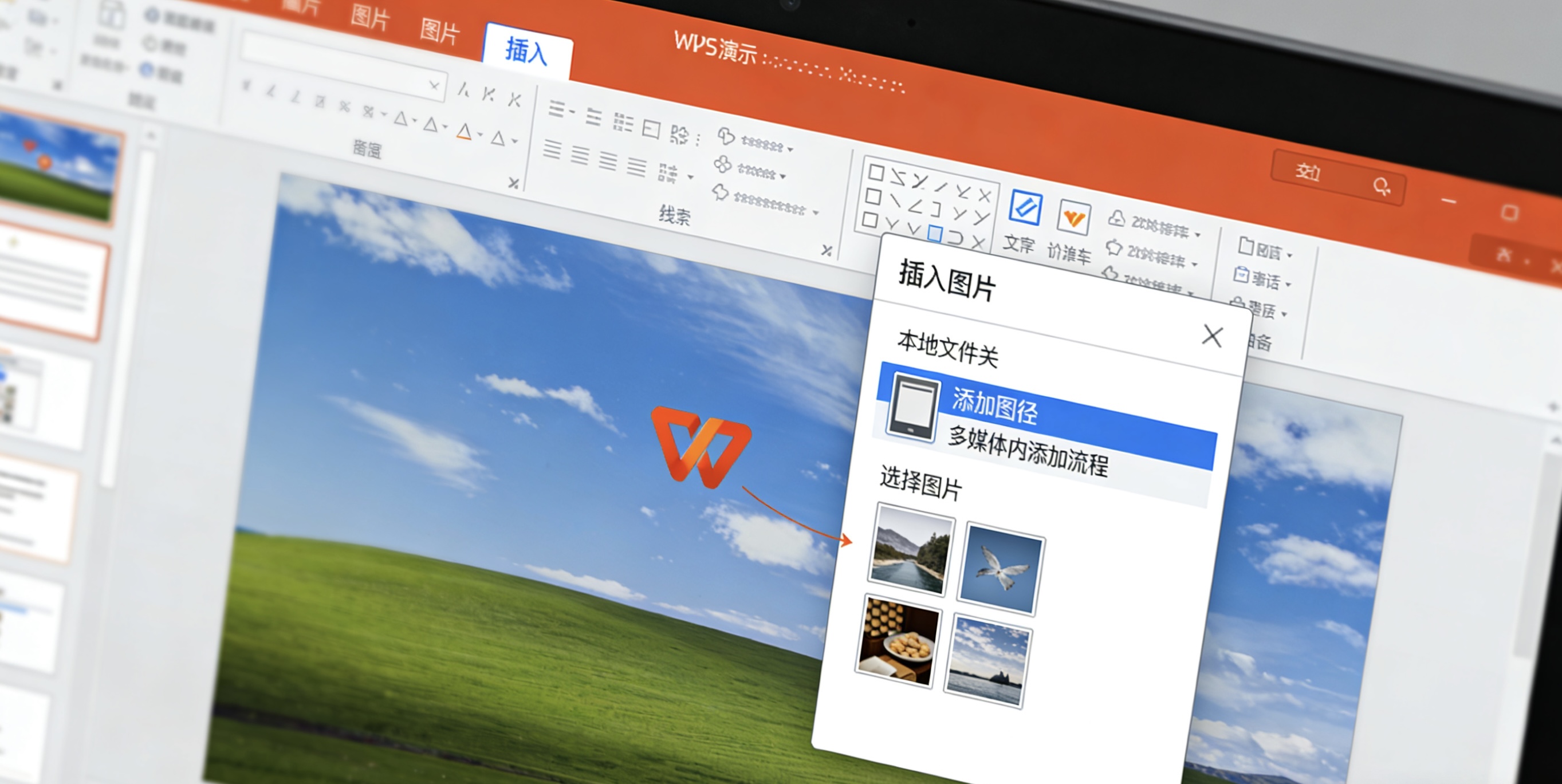
WPS工具箱是集成在WPS Office软件内的一个“百宝箱”,它包含了数十个独立于Word、Excel、PPT核心功能之外的辅助性、增强型工具。这些工具旨在解决用户在办公中遇到的各种特定场景问题,如格式转换、文件修复、媒体处理等。
🔍 如何找到并打开工具箱?
方法1(桌面版):在WPS任意组件(Writer/Spreadsheets/Presentation)的顶部菜单栏或侧边栏,寻找一个类似“工具箱”或“应用中心”的图标,点击即可展开工具列表。
方法2(功能区):在新版WPS中,许多工具被直接整合到功能区的“特色应用”或“会员专享”选项卡下。
方法3(搜索):使用WPS右上角的搜索框,直接搜索工具名称(如“PDF转换”、“屏幕录制”),可直接跳转到对应工具。
接下来,我们将深入挖掘其中最实用、最能提升效率的10个工具。
二、PDF全能处理工具包(办公刚需)
超级会员核心功能这个工具包是WPS工具箱中的“王牌”,几乎涵盖了所有PDF日常操作,可以替代大部分付费PDF软件。
核心功能亮点:
- 高精度格式互转:支持PDF与Word、Excel、PPT、图片之间的双向无损转换,排版还原度高。
- PDF编辑:直接在PDF上修改文字、调整图片、增删页面,告别“PDF不可编辑”的烦恼。
- 页面管理:轻松合并多个PDF、拆分单个PDF、提取指定页面或调整页面顺序。
- OCR文字识别:对扫描版PDF或图片进行识别,将图像文字转换为可编辑、可复制的文本,准确率高。
- 加密/解密与水印:为PDF添加密码保护、权限限制,或批量添加/移除水印和页眉页脚。
适用场景
合同处理、学术论文修改、扫描件档案数字化、汇报材料整合、电子书制作。对于需要频繁处理PDF的商务、法律、教育从业者来说,此工具包是效率神器。
三、图片处理与设计工具(轻量Photoshop)
部分高级功能需会员无需打开专业设计软件,在WPS里即可完成基本的图片处理和简单的平面设计。
核心功能亮点:
- 基础调整:裁剪、旋转、缩放、亮度/对比度调整、添加滤镜效果。
- 高级美化:一键抠图(移除背景)、智能证件照制作、人像美化(磨皮、瘦脸)。
- 设计功能:内置海报、简历、公众号封面等设计模板,支持自定义尺寸、添加文字、形状和图标。
- 批量处理:对多张图片进行统一尺寸修改、格式转换或添加水印,适合处理活动照片集。
这个工具特别适合需要快速制作社交媒体配图、活动海报、简易宣传单或处理工作文档中插图的用户。
四、屏幕录制与截图工具(教程制作神器)
高级功能需会员集成了比系统自带工具更强大的录屏和截图能力,特别适合制作软件教程、会议记录、操作演示。
核心功能亮点:
- 灵活录屏:支持全屏、窗口、自定义区域录制,可同时捕获系统声音和麦克风声音。
- 标注与剪辑:录制过程中或录制后,可在视频上添加箭头、文字、高光等标注。内置简易剪辑器,可剪掉多余片段。
- 高级截图:除了常规截图,还支持长截图(滚动截取整个网页)、延时截图、识别图中文字(OCR截图)。
- 输出格式多样:支持输出为MP4、GIF等多种格式,方便在不同平台分享。
适用场景
制作产品使用教程、录制线上会议或网课内容、编写包含操作步骤的技术文档、创作短视频素材。
五、格式转换全家桶(文档互通无忧)
基础功能免费一站式解决各类文件格式互转的难题,避免为不同格式寻找不同转换器的麻烦。
支持的转换类型:
- 文档类: Word (.doc/.docx)、PDF、纯文本 (.txt)、RTF、ePub等。
- 表格类: Excel (.xls/.xlsx)、CSV、PDF等。
- 演示类: PowerPoint (.ppt/.pptx)、PDF、图片(每页转成一张图)。
- 其他: 图片格式互转(JPG, PNG, BMP等),以及上文提到的PDF相关转换。
优势:转换过程在本地进行,隐私有保障;批量转换功能能极大提升处理大量文件时的效率。
六、文档修复与数据恢复工具(文件急救箱)
核心功能需会员当遇到文档损坏、误删除或意外关闭未保存时,这个工具可能就是你的“救命稻草”。
核心功能亮点:
- 文档修复:专门修复损坏的Word、Excel、PPT文件,尝试恢复其内容和格式。
- 数据恢复:深度扫描磁盘,寻找被误删除的办公文档(注意:并非专业数据恢复软件,适用于近期误删)。
- 备份管理:管理和恢复WPS自动生成的文档历史版本,找回之前编辑的内容。
建议在遇到文件打不开或误操作后立即使用,避免对磁盘进行写入操作,以提高恢复成功率。
七、其他效率利器合集(OCR、翻译、思维导图)
除了上述大类,工具箱里还散落着许多“珍珠”,每个都能解决特定痛点。
1. 万能OCR工具
不仅限于PDF,可以识别任何图片中的文字,比如书本照片、截图、海报上的文字,转换为可编辑文本。支持中英文混合识别,准确率高。
2. 全文翻译工具
支持对整个Word、Excel、PPT或PDF文档进行快速翻译,保留原文档的排版。适合快速阅读外文资料或准备多语言材料。
3. 思维导图与流程图工具
内置的脑图工具,界面简洁,模板丰富。可以快速将想法结构化,制作项目规划、会议记录、读书笔记,并支持导出为图片或文档。
4. 文档比较与合并
精确比较两个Word或Excel文档的差异,并用颜色高亮显示。或将多人编辑的多个文档版本,合并成一个最终版。
5. 表单收集(金山表单)
快速创建在线问卷调查、活动报名表、信息收集表,数据自动汇总到表格中,非常适合组织活动或进行小规模调研。
八、高效使用WPS工具箱的5个技巧
技巧1:善用搜索直达
记不住工具位置?直接在WPS右上角的搜索框输入关键词(如“抠图”、“合并PDF”),能最快找到并启动工具。
技巧2:常用工具“钉”起来
对于每周甚至每天都要用的工具(如屏幕录制、格式转换),在工具箱界面找到“收藏”或“添加到桌面”功能,创建快捷方式。
技巧3:了解权限边界
清晰区分免费功能和会员功能。许多工具提供有限次数的免费试用,可以先试用再决定是否需要开通会员。通常PDF高级处理、图片高级美化、无水印录屏等是会员特权。
技巧4:探索场景化解决方案
WPS工具箱常会根据“求职”、“学生”、“行政”等场景推荐工具组合。按照你的身份或当前任务去探索,可能会发现意想不到的实用工具链。
技巧5:保持软件更新
WPS会持续在工具箱中增加新工具或优化旧工具。保持软件为最新版本,才能体验最全、最稳定的功能。
最后的建议
WPS工具箱的强大之处在于其集成性与便利性。它可能不是每个细分领域里最专业的工具,但绝对是办公场景下综合性价比最高、最触手可及的解决方案。花30分钟系统性地探索一遍工具箱,很可能会为你今后的工作节省数百小时。