📑 文章目录
- 一、数字时代的视觉挑战与护眼必要性
- 二、WPS演示护眼模式的核心功能解析
- 三、护眼模式的启用与自定义设置指南
- 四、结合护眼模式的PPT制作最佳实践
- 五、护眼模式与其他办公工具的协同使用
- 六、长期健康办公的综合建议
1 一、数字时代的视觉挑战与护眼必要性
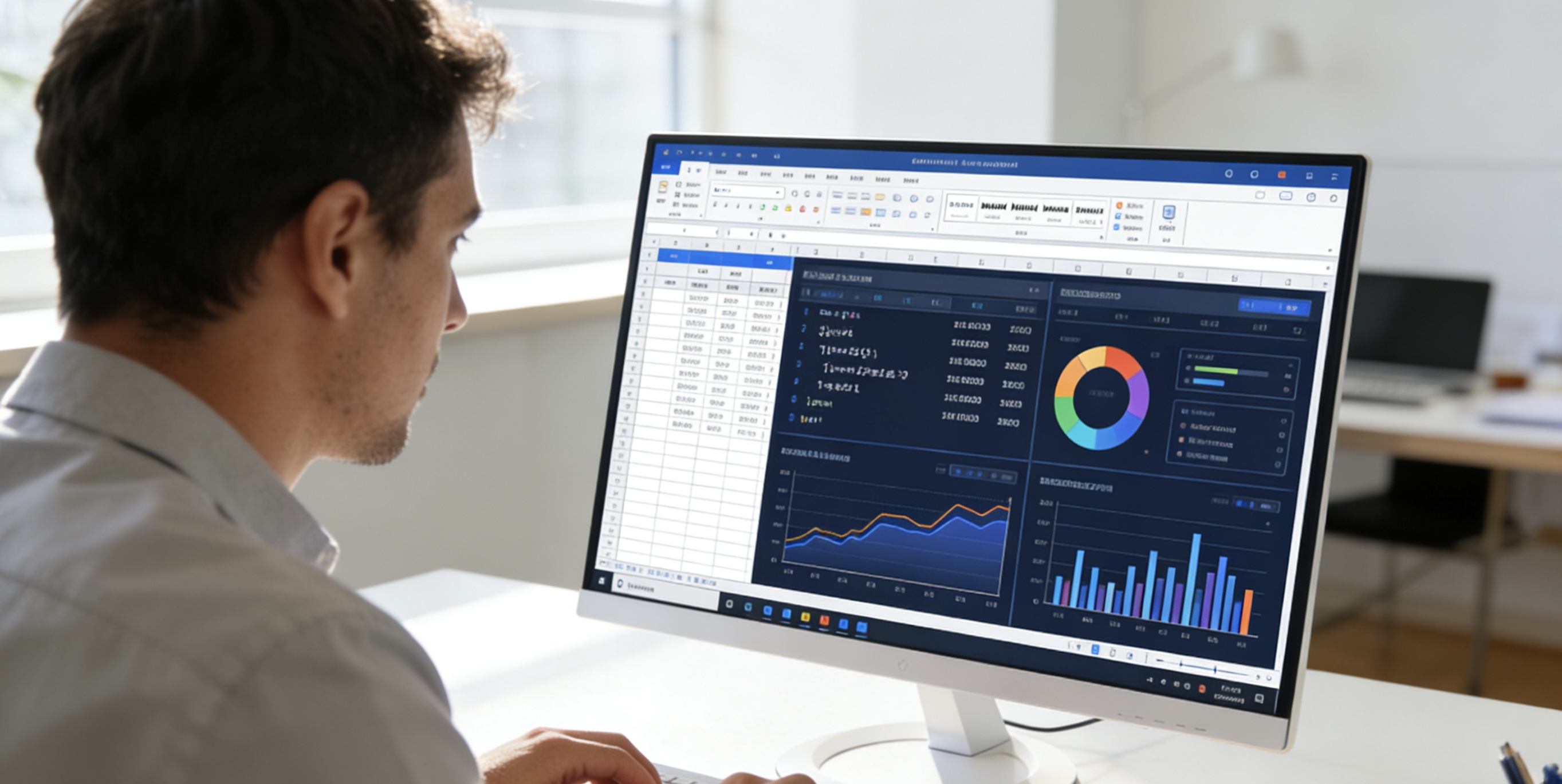
在当今数字化办公环境中,PPT制作已成为工作、学习和演示沟通的核心环节。据统计,内容创作者、商务人士和教育工作者平均每天需要花费3-6小时处理演示文档。长时间面对屏幕的强光刺激和蓝光辐射,容易导致视觉疲劳、干眼症甚至视力下降等健康问题。
WPS Office作为国内领先的办公软件,深刻理解用户在长时间文档处理中的痛点。其内置的护眼模式专门针对演示文稿制作场景优化,通过科学的色彩调整和界面设计,有效降低视觉负担,让用户能够更专注于内容创作本身。
行业数据洞察:研究表明,合适的屏幕色温和亮度设置可以减少40%的视觉疲劳感。WPS演示护眼模式正是基于这一原理,为不同使用环境提供智能化的显示方案。
2 二、WPS演示护眼模式的核心功能解析
🌙 智能色温调节
根据环境光线自动调整背景色温,减少冷色调蓝光输出,提供类似纸张的温和视觉体验。支持从冷白到暖黄的多级调节,满足不同用户的个性化需求。
📊 对比度优化
智能平衡文字与背景的对比关系,确保内容清晰可读的同时避免过强反差带来的视觉刺激。特别优化了图表、图形的显示效果。
⏰ 定时提醒功能
内置的工作间歇提醒机制,按照科学用眼原则定时提示休息,引导用户进行眼部放松,培养健康的办公节奏。
相较于简单的暗色主题,WPS护眼模式采用多维度的视觉保护策略。它不仅改变界面颜色,更通过色彩心理学和人体工学原理,创造出适合长时间专注工作的视觉环境。该模式对幻灯片编辑区、工具栏和侧边栏进行统一优化,确保整个工作流程都能享受护眼保护。
3 三、护眼模式的启用与自定义设置指南
开启WPS演示护眼模式十分简便:在软件顶部菜单栏选择“视图”选项卡,点击“护眼模式”按钮即可一键切换。对于需要精细调整的用户,可以通过“文件-选项-常规与保存”路径找到高级设置面板。
专业建议:日间办公建议使用轻度护眼模式(色温约5000K),夜间工作则推荐中度护眼设置(色温约4000K)。对于色彩敏感的设计工作,可使用自定义模式单独调整RGB值。
针对特殊使用场景,WPS还提供了多项定制化选项:
- 演讲者视图优化:在全屏演示时保持护眼效果
- 多显示器适配:在不同屏幕上同步或独立设置护眼参数
- 快捷键配置:支持自定义快捷键快速切换模式
- 自动调度:根据系统时间自动启用护眼模式
4 四、结合护眼模式的PPT制作最佳实践
有效利用护眼模式需要与科学的制作习惯相结合。建议采用“20-20-20”原则:每工作20分钟,抬头看20英尺(约6米)外的物体至少20秒。在护眼模式下,这一习惯能获得更好的放松效果。
在内容设计方面,护眼模式下的色彩显示特点需要考虑:
- 选择对比度适中的配色方案,避免使用过于鲜艳刺眼的颜色组合
- 字体大小建议保持在18pt以上,确保在柔和背景下依然清晰
- 适当增加段落间距和行高,改善文本的可读性
- 为重要内容添加温和的强调效果,而非依赖强对比色
5 五、护眼模式与其他办公工具的协同使用
WPS演示护眼模式可与操作系统级和其他应用层的保护功能形成互补。在Windows10/11系统中,可同时开启“夜间模式”实现系统级的色温调节;结合显示器的硬件低蓝光模式,能获得多重保护效果。
对于团队协作场景,WPS的护眼设置不会影响文件本身的色彩属性。这意味着用户可以在保护视力的同时,确保最终输出的PPT在不同设备上保持色彩一致性,完全不会影响专业演示效果。
兼容性说明:WPS演示护眼模式完全兼容各种模板和多媒体元素,包括图片、视频、动画和过渡效果。所有视觉调整仅作用于编辑界面,不会改变文件的实际内容。
6 六、长期健康办公的综合建议
护眼模式是健康数字办公的重要一环,但非唯一解决方案。建议用户建立全面的眼保健习惯:
- 环境照明管理:保持工作区域光线均匀,避免屏幕反光
- 姿势调整:保持适当视距(50-70厘米),屏幕略低于 eye水平线
- 定期检查:每年进行一次专业视力检查
- 综合防护:考虑使用防蓝光眼镜辅助保护
- 软件更新:及时更新WPS至最新版本,获取优化的护眼功能
总结:WPS演示护眼模式通过科学的设计和灵活的配置,为用户提供了有效的视觉保护方案。结合良好的使用习惯,它能显著提升长时间PPT制作的舒适度,让创意工作更加可持续。无论是学生、教师、商务人士还是专业设计师,都能从中受益,在提升工作效率的同时守护视觉健康。