📚 本文导航目录
- 第一章:认识WPS演示界面
- 第二章:创建第一个演示文稿
- 第三章:文本内容编辑技巧
- 第四章:图形与图片处理
- 第五章:动画与过渡效果
- 第六章:母版与模板应用
- 第七章:幻灯片放映设置
- 第八章:导出与共享技巧
- 第九章:常见问题解决
- 第十章:效率提升秘诀
第一章:认识WPS演示界面
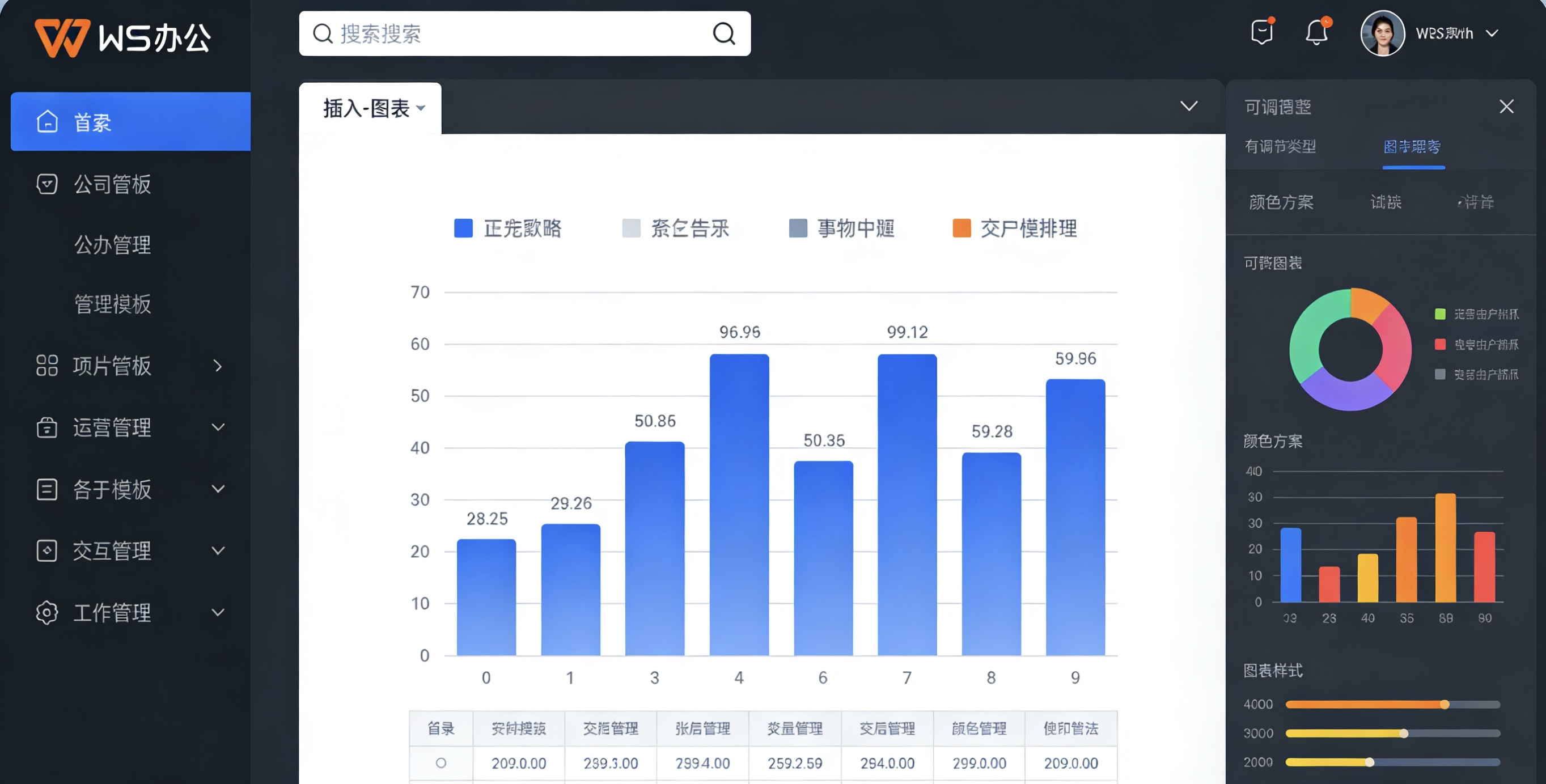
首次打开WPS演示,你会看到一个清晰的功能分区界面,主要包含以下核心区域:
顶部标签页式设计,包含开始、插入、设计、动画、幻灯片放映等主要功能模块
左侧缩略图列表,方便快速浏览和调整幻灯片顺序
中央主画布,进行幻灯片内容编辑的核心区域
右侧或底部面板,提供详细的格式调整选项
🎯 新手必知:快速访问工具栏
界面左上角的快速访问工具栏可以自定义添加常用功能,如保存、撤销、恢复等,建议将最常用的操作添加至此,大幅提升工作效率。
第二章:创建第一个演示文稿
应用主题样式
在【设计】选项卡中选择合适的主题模板,一键统一整个演示文稿的色彩、字体和布局风格。
添加幻灯片
点击【开始】→【新建幻灯片】,选择不同版式(标题页、内容页、结束页等)。
💡 专业建议:新建文档后立即按Ctrl+S保存文件,并建立有意义的文件名。WPS支持自动保存和版本恢复功能,但要养成手动保存的习惯。
第三章:文本内容编辑技巧
文字输入与格式设置
- 点击文本框添加文字 - 内置多种文本框样式可供选择
- 字体格式调整 - 选中文字后在【开始】选项卡修改字体、大小、颜色
- 段落格式设置 - 调整行间距、对齐方式、项目符号和编号
- 艺术字效果 - 通过【插入】→【艺术字】创建特殊文字效果
📝 排版黄金法则
• 每张幻灯片不超过7行文字
• 主标题字号建议36-44pt
• 正文字号建议24-28pt
• 行间距设置为1.3-1.5倍
• 使用高对比度颜色确保可读性
第四章:图形与图片处理
视觉元素能让演示文稿更生动,WPS演示提供丰富的图形处理功能:
插入图片
【插入】→【图片】,支持本地图片、在线图片和截图功能。插入后可调整大小、位置,应用图片样式和效果。
绘制图形
【插入】→【形状】,选择基本形状、线条、流程图等。右键点击图形可添加文字和调整格式。
SmartArt图表
【插入】→【SmartArt】,快速创建专业的流程、层次结构和关系图表。
🎨 设计技巧:按住Shift键拖拽图片角落可等比例缩放;按住Ctrl键拖拽图形可快速复制;使用【图片工具】的删除背景功能可轻松抠图。
第五章:动画与过渡效果
对象动画设置
- 进入动画 - 对象如何出现在幻灯片上
- 强调动画 - 对已显示对象的强调效果
- 退出动画 - 对象如何离开幻灯片
- 路径动画 - 自定义对象移动轨迹
⚠️ 动画使用原则:避免过度使用动画效果,确保动画服务于内容表达而非分散注意力。建议整个演示文稿保持一致的动画风格。
幻灯片过渡效果
在【切换】选项卡中选择幻灯片之间的过渡效果,可设置切换速度、声音和触发方式(点击或自动)。
第六章:母版与模板应用
母版是统一演示文稿风格的最高效工具:
【视图】→【幻灯片母版】,在此修改会影响所有幻灯片
设计标题页、内容页、结束页的不同版式
在母版中添加Logo、页脚、页码等重复元素
【文件】→【另存为】,选择WPS演示模板文件格式
🏆 模板资源推荐
WPS提供丰富的在线模板库,涵盖商务、教育、营销等各个场景。通过【文件】→【新建】访问模板中心,大部分模板可免费使用。
🚀 新手快速启动包
记住这三个快捷键,效率提升50%:
第七章:幻灯片放映设置
放映前的准备工作
- 设置放映方式 - 【幻灯片放映】→【设置放映方式】,选择演讲者放映或观众自行浏览
- 排练计时 - 模拟演示并记录每页停留时间,适用于自动放映场景
- 隐藏幻灯片 - 选中不需要展示的幻灯片,点击【隐藏幻灯片】
- 演讲者备注 - 在编辑模式下添加备注内容,放映时可使用演示者视图查看
🎤 演讲技巧:放映时按B键可黑屏,按W键可白屏,将观众注意力拉回演讲者;按数字后回车可直接跳转到特定幻灯片。
第八章:导出与共享技巧
导出为PDF
【文件】→【导出】→【输出为PDF】,保留格式的同时防止被修改,适合分享和打印。
导出为视频
【文件】→【导出】→【输出为视频】,将演示文稿转换为MP4格式,方便在线传播。
打包成文件夹
【文件】→【打包】功能可将演示文稿和所有链接文件整合,确保在其他电脑上正常显示。
云同步功能:登录WPS账号后,文档自动同步至云端,可在手机、平板、电脑多端访问和编辑。
第九章:常见问题解决
🔧 问题排查指南
- 字体在其他电脑显示异常 - 使用【文件】→【选项】→【保存】中的“嵌入字体”功能
- 图片质量下降 - 调整【文件】→【选项】→【高级】中的图片压缩设置
- 文件过大 - 压缩图片(【图片工具】→【压缩图片】),删除未使用的母版版式
- 动画效果丢失 - 确认导出格式支持动画,或转换为视频格式
- 兼容性问题 - 保存时选择【文件】→【另存为】→【PowerPoint演示文稿】确保与Office兼容
第十章:效率提升秘诀
快捷键大全
快速复制对象或幻灯片
组合/取消组合对象
快速缩放编辑区
从当前幻灯片开始放映
高级技巧
- 使用格式刷 - 双击格式刷可连续应用相同格式
- 参考线与网格 - 在【视图】中开启,帮助精确对齐对象
- 选择窗格 - 管理重叠对象的显示顺序和可见性
- 设计灵感 - WPS AI功能可提供设计建议和布局优化
🎯 持续学习建议
1. 关注WPS官方教程频道
2. 加入WPS用户社区交流
3. 每周尝试一个新功能
4. 收集优秀的PPT作品作为参考
5. 定期备份重要演示文稿到云端