WPS表格截图工具功能全解析
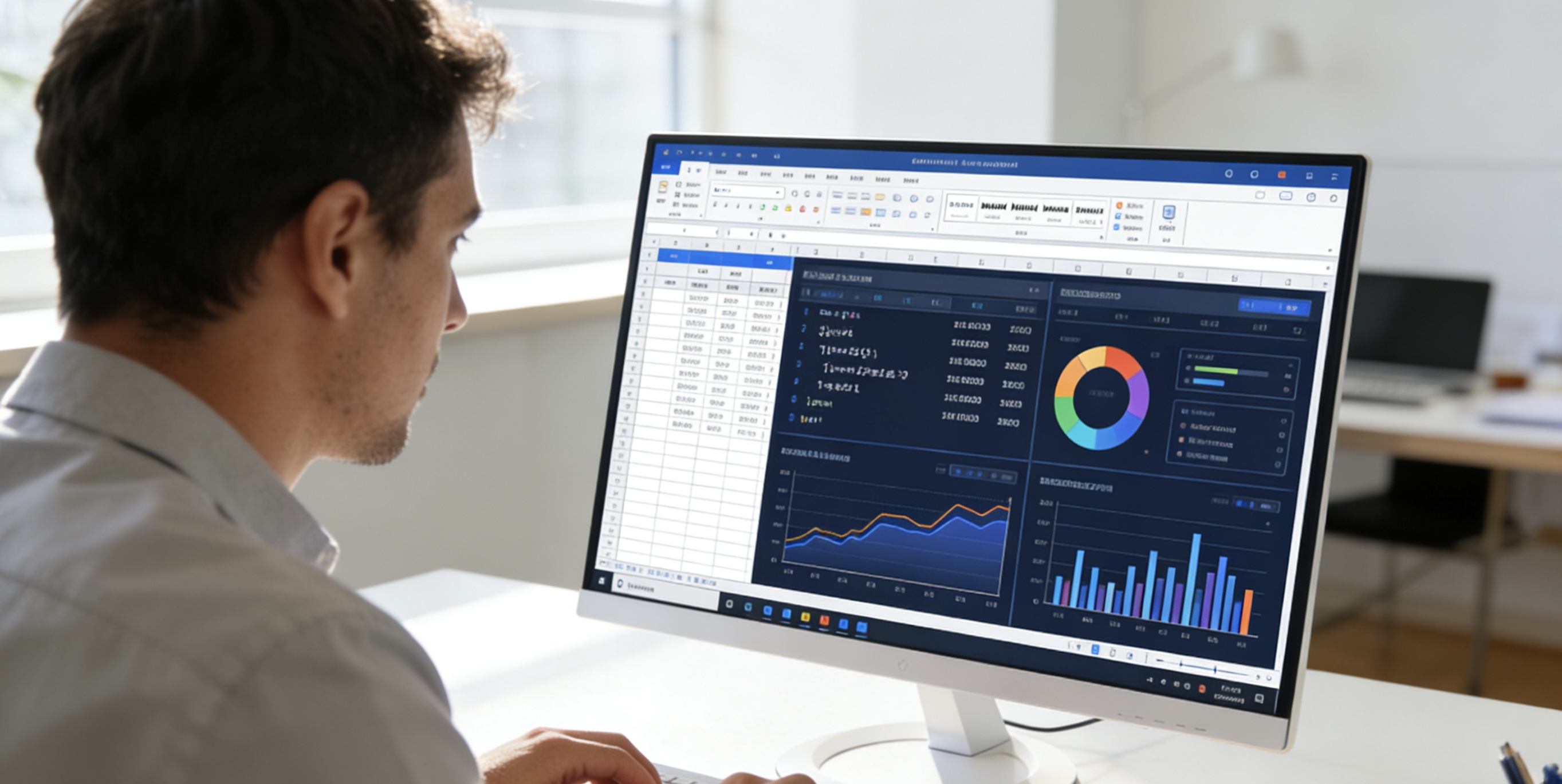
WPS表格内置的截图工具超越了传统的屏幕捕获功能,提供了与电子表格环境无缝集成的专业解决方案。该工具支持多种截图模式,包括区域选择、窗口捕获和滚动截图,满足不同工作场景的需求。
智能区域识别
自动检测表格区域边界,精准选择需要截取的数据范围,避免手动调整的误差。
多格式支持
支持插入PNG、JPG、BMP等多种图像格式,保持截图质量的同时优化文件大小。
实时预览功能
截图过程中提供实时预览,确保捕获内容准确无误,减少重复操作。
与单元格对齐
插入的截图可自动与单元格网格对齐,保持文档整洁美观。
WPS Office 2019及以上版本提供了最完整的截图功能集。建议使用最新版本以获得最佳体验,特别是滚动截图和批量处理功能在较新版本中得到了显著增强。
基础截图插入步骤详解
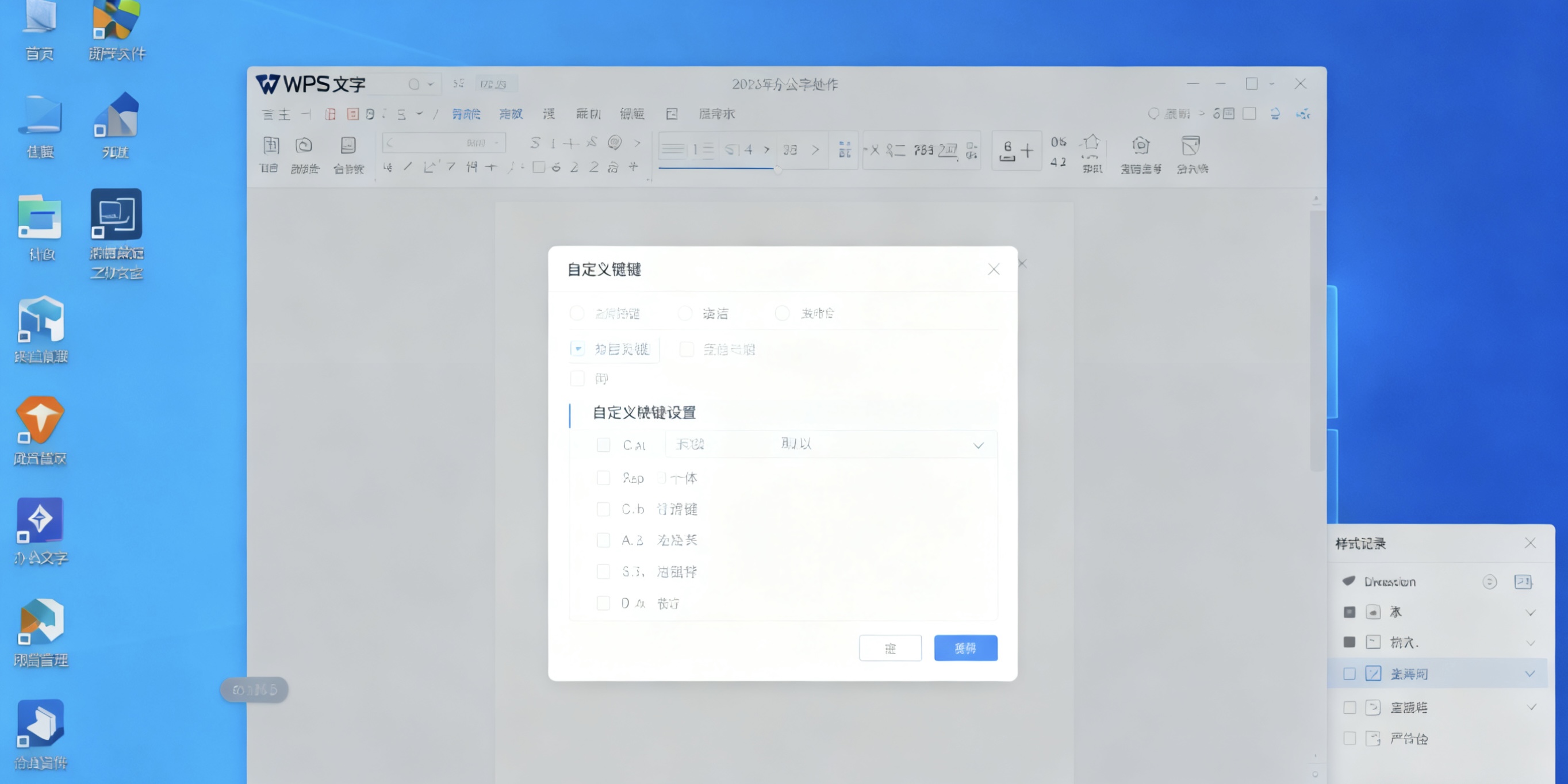
在WPS表格顶部菜单栏中,点击"插入"选项卡,在工具栏右侧找到"截图"按钮。部分版本可能将该功能置于"插入"→"图片"→"截图"的路径下。快捷键Ctrl+Alt+X可快速激活截图工具。
点击截图按钮后,会出现三种主要模式:区域截图(自定义矩形区域)、窗口截图(捕获整个程序窗口)和滚动截图(捕获超出屏幕范围的长内容)。根据需求选择合适的截图方式。
使用鼠标拖拽选择需要捕获的区域。对于滚动截图,工具会自动检测可滚动内容,点击滚动箭头即可逐步捕获长页面或文档。
截图完成后,图像将自动插入当前工作表。使用鼠标拖动调整位置,或右键选择"大小和属性"进行精确定位。建议将截图与相关数据单元格相邻放置,便于对照查看。
在截图前,可先调整WPS表格窗口大小和缩放比例,确保需要捕获的内容以最佳状态显示。使用"冻结窗格"功能固定标题行和列,使截图包含完整的表格结构。
高级截图应用技巧
掌握基础操作后,以下高级技巧可进一步提升工作效率和截图质量:
| 技巧类型 | 应用场景 | 操作要点 |
|---|---|---|
| 选择性截图 | 只捕获特定数据区域 | 按住Shift键进行不规则形状选择,或使用"屏幕画笔"标注重点区域 |
| 定时截图 | 捕获动态变化内容 | 在截图设置中启用延迟捕获功能,设置3-5秒延时 |
| 多区域合并 | 整合分散的数据片段 | 使用"多次截图"模式,系统会自动将多次截图合并为一个图像 |
| OCR文字识别 | 从截图提取可编辑文本 | 右键点击截图选择"图片转文字"功能,支持中英文识别 |
滚动截图功能对部分应用程序兼容性有限,特别是在捕获网页内容时。建议先测试目标应用程序的兼容性,或使用专门的浏览器扩展进行网页长截图。
截图编辑与视觉优化
WPS表格提供了丰富的截图编辑工具,无需借助外部图像处理软件即可完成基本美化:
裁剪与调整
使用裁剪工具去除不需要的边缘部分。通过"图片工具"选项卡调整亮度、对比度和色彩饱和度,优化截图视觉效果。
标注与说明
在截图上添加箭头、方框、圆形和高亮标记,使用文本框添加说明文字。所有标注元素均可单独调整样式和位置。
样式应用
应用预设的图片样式,如阴影、反射、棱台等效果,提升截图专业感。可自定义边框粗细和颜色,匹配文档整体风格。
压缩优化
对于包含大量截图的工作表,使用"压缩图片"功能减小文件体积,同时保持可接受的图像质量。
批量处理与自动化方案
对于需要处理大量截图的工作场景,WPS表格提供了多种批量处理和自动化解决方案:
使用"选择多个对象"功能(按住Ctrl键选择),可一次性调整多个截图的尺寸和对齐方式。通过"对齐"工具实现等距分布和整齐排列。
对于重复性截图任务,可录制宏自动完成截图、插入和基本编辑操作。通过VBA脚本实现更复杂的自动化流程。
创建包含预设截图样式和布局的工作表模板,后续截图可直接套用模板格式,确保文档风格一致性。
在进行批量截图前,先统一源数据的显示设置(如缩放比例、行列宽度),确保所有截图保持一致的视觉效果和尺寸比例。
常见问题与解决方案
| 问题描述 | 可能原因 | 解决方案 |
|---|---|---|
| 截图模糊不清 | 屏幕分辨率低或缩放设置不当 | 调整系统显示缩放为100%,提高截图区域显示分辨率 |
| 无法滚动截图 | 目标应用程序不支持或WPS版本过旧 | 升级至最新WPS版本,或改用第三方滚动截图工具 |
| 文件体积过大 | 截图质量设置过高或数量过多 | 批量压缩截图质量,删除不必要截图,另存为PDF格式 |
| 截图无法对齐 | 网格线未显示或对齐功能未启用 | 开启"查看"→"网格线",启用"对齐网格"功能 |
| 打印效果差 | 截图分辨率不足打印要求 | 确保截图DPI不低于150,使用高质量打印设置 |
包含大量截图的工作表在共享前,务必检查跨版本兼容性。建议将最终文档导出为PDF格式,确保所有接收者看到一致的视觉效果。
专业应用场景与实践建议
WPS表格截图工具在各行业都有广泛应用,以下是最佳实践建议:
- 财务报告制作: 关键数据表格截图配合趋势分析图表,使用标注强调重要变化点
- 项目进度跟踪: 甘特图截图与详细任务说明结合,定期更新并标注完成状态
- 数据验证文档: 原始数据源截图与处理结果对比,建立完整的数据追溯链条
- 培训材料创建: 分步骤界面截图配合操作说明,制作直观的操作指南
- 会议演示准备: 重点数据区域截图放大显示,确保远程参会者清晰查看细节
如需与使用其他办公软件(如Microsoft Excel)的同事协作,建议将WPS表格中的截图另存为独立图像文件,再插入到共享文档中,确保格式兼容性。
总结
WPS表格的截图工具提供了从基本捕获到高级编辑的完整解决方案,深度集成的特性使其在办公场景中具有独特优势。通过掌握本文介绍的各项功能与技巧,用户能够高效创建专业级的数据可视化文档,显著提升工作效率和沟通效果。
随着WPS Office持续更新,截图功能预计将进一步增强人工智能辅助能力,如图像内容识别、自动标注和智能布局建议等。建议定期关注版本更新,及时掌握新功能特性,保持在办公效率工具应用方面的领先优势。